linux
系统管理命令
清除yum缓存
1
2
| yum clean all
yum makecache
|
查看linux内核版本
1
2
3
| cat /proc/version
或者
uname -r
|
返回
查看cpu信息
查看linux发行版本
1
2
3
4
5
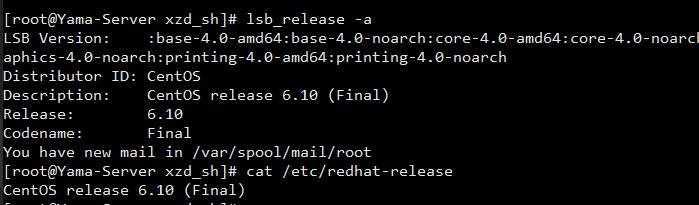
| lsb_release -a
或者
cat /etc/redhat-release
或者
cat /etc/issue
|
返回
查看端口号占用
1
2
| lsof -i 端口号
netstat -ntulp | grep 端口号
|
查看监听端口
文件压缩
解压
1
2
3
4
5
6
7
8
9
10
11
12
13
14
15
16
17
18
19
20
21
22
23
| //.tar
tar xvf filename
//.tar.gz
tar xzvf filename
//解压 tar.bz2
tar -xjvf file.tar.bz2
//指定目标文件夹
tar xvf filename -C targetaddress
//zip
unzip 压缩后的文件名.zip
//解压tar.Z
tar –xZvf file.tar.Z
// 解压rar
unrar e file.rar
//解压 .gz文件
gzip -d 文件名
|
压缩
1
2
3
4
| //压缩文件
tar -czvf test.tar.gz a.c //压缩 a.c文件为test.tar.gz
zip -q -r 压缩后的文件名.zip 被压缩文件名
|
用户与用户组
创建用户组
1
2
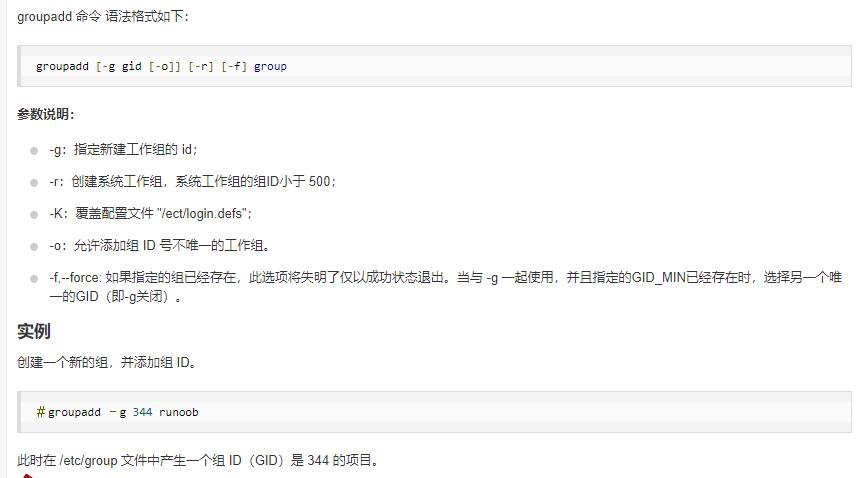
| //创建系统用户组mynginx
groupadd -r mynginx
|
创建用户
1
| useradd -r -g mynginx -M mynginx
|
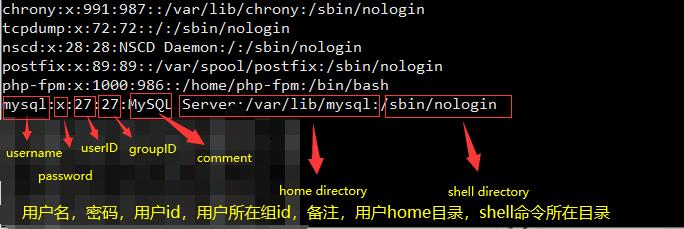
查看用户
查看组
查看系统负荷
当CPU完全空闲的时候,平均负荷为0;当CPU工作量饱和的时候,平均负荷为1。
1
2
3
4
5
6
| //实时显示系统情况
top
//显示目前登入系统的用户信息。
w
//查看系统负载信息,如下图
uptime
|
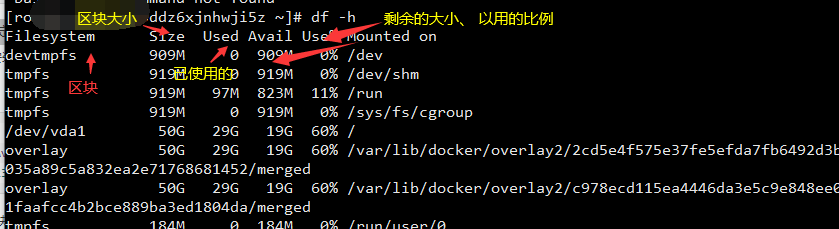
查看系统磁盘使用情况
查找命令
find
1
2
3
4
5
| find . -name xxxx要查询的名称 //将目前目录及其子目录下所有名字是xxxx的文件列出
find . -name "*.c" //将目前目录及其子目录下所有后缀名是 c 的文件列出来。
find . -ctime -20 //将目前目录及其子目录下所有最近 20 天内更新过的文件列出
|
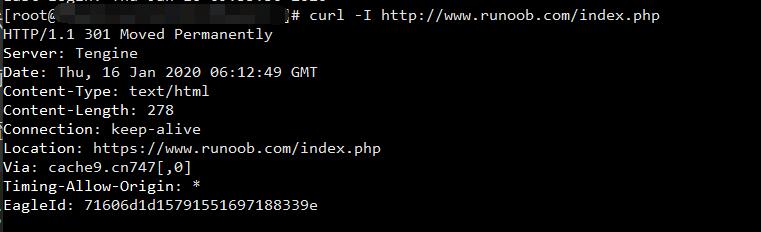
curl
1
| curl -i http://www.runoob.com/index.php
|
文件管理
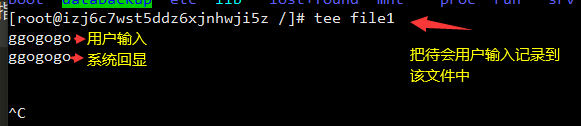
读取输出内容 tee
1
| tee file1 file2 //使用指令"tee"将用户输入的数据同时保存到文件"file1"和"file2"中
|
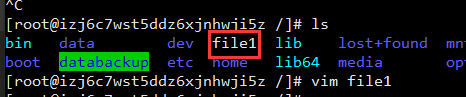
查看对应文件
查看对应文件
输出当前路径
nginx
nginx重启
1
2
3
4
| service nginx restart
//更新配置 若长连接一直存在 会沿用就配置 若新配置有错 不会提示 建议先nginx -t 检查配置
nginx -s reload
|
查看nginx安装目录
返回 master process 后面就是nginx目录
查看nginx版本
指定参数配置文件 nginx -c
1
| /usr/local/nginx/sbin/nginx -c /usr/local/nginx/conf/nginx.conf
|
docker
查看正在docker运行容器
1
2
| docker ps
docker container ls
|
启动关闭docker
1
2
3
4
5
6
| //启动
service docker start
systemctl start docker
//关闭
service docker stop
systemctl stop docker
|
查看本机docker
新建容器
1
2
3
4
5
|
//新建容器,每运行一次,就会新建一个容器。同样的命令运行两次,就会生成两个一模一样的容器文件。
docker container run 容器名字(image name
//如果希望重复使用容器,就要使用docker container start命令,它用来启动已经生成、已经停止运行的容器文件。
docker container start [containID]
|
终止容器运行(有的容器不会自动关闭,可能需要手动关闭)
1
2
| docker container stop [containID]
docker container kill [containID]
|
查看容器输出log
1
| docker container logs [containerID]
|
进入docker容器
1
| docker container exec -it [containerID] /bin/bash
|
拷贝容器文件到本地
1
| docker container cp [containID]:[/path/to/file] .
|
最后更新时间: